CHAPTER 02
基本画面の使い方
Claude.ai の画面はシンプルですが、毎日使う上で押さえておくべきポイントがいくつかあります。この章では「メッセージを送る」「会話を整理する」「モデルを切り替える」など、日常操作の中心を解説します。
画面構成
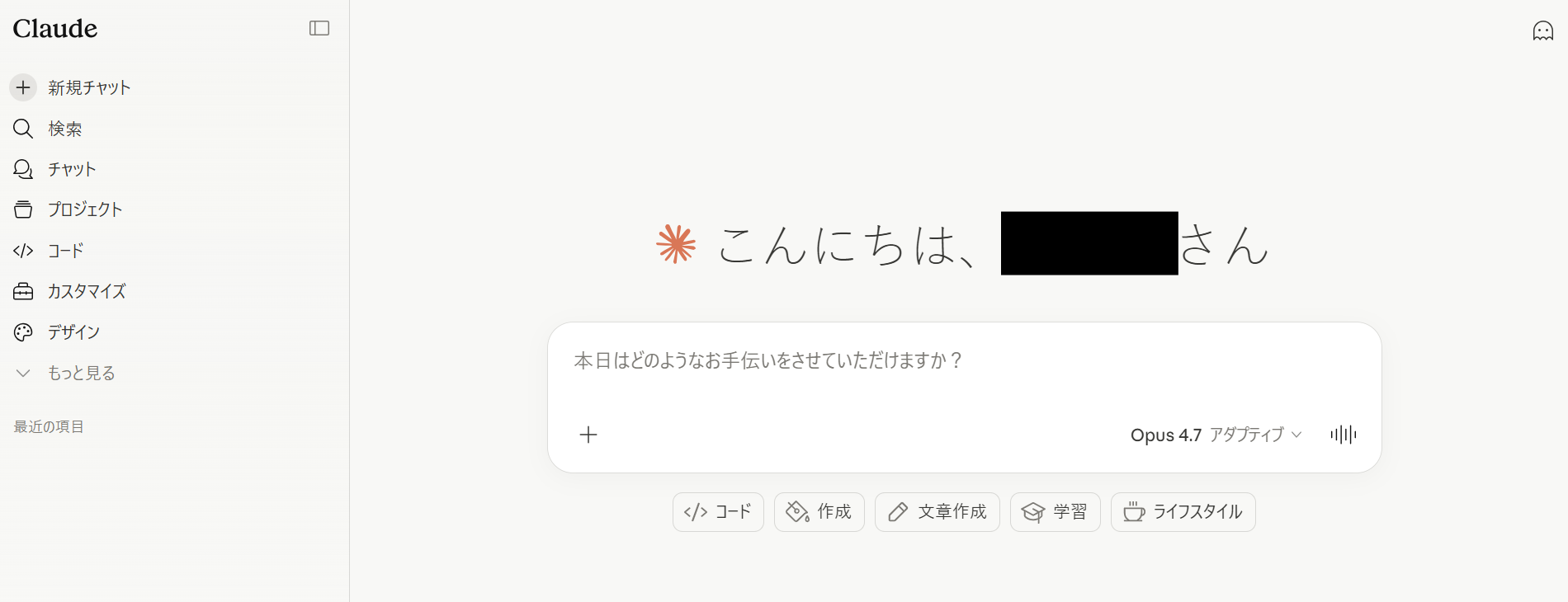
- 左サイドバー 過去の会話履歴、Projects(プロジェクト)、新規会話ボタン。
- 会話エリア(右側) あなたの発言と Claude の回答が交互に表示される領域。
- 入力欄(会話エリア下部) メッセージや添付ファイルを送る欄。改行は
Shift + Enter、送信はEnter。 - モデル選択(入力欄付近) Sonnet / Opus / Haiku を切り替える。
- アカウントメニュー(左下) 設定、プラン、ログアウトなど。
メッセージを送る
-
新規会話を開く
左サイドバーの「新規チャット」ボタンをクリックします。会話履歴に混ざらないよう、話題ごとに別の会話を立てるのがコツです。 -
用件を入力する
下部のテキスト欄に依頼や質問を書きます。長くなる場合はShift + Enterで改行できます。 -
送信する
Enterを押すか、紙飛行機型の送信ボタンをクリックします。Claude が回答を生成している間は「考え中」のインジケータが表示されます。 -
会話を続ける
回答に対してそのまま追加質問・修正依頼を投げられます。Claude は同じ会話内の文脈を覚えています。
会話を管理する
会話の改題
左サイドバーの会話一覧で、対象の会話にカーソルを合わせると「⋯」メニューが出ます。Rename(名前変更)で、後から見つけやすい名前に変えておきましょう。
会話の削除
同じ「⋯」メニューから Delete で削除できます。機密情報を扱った会話は、不要になったら削除する運用が安全です(社内ルールに従ってください)。
会話の共有
一部のプランでは、会話のスナップショットを URL で共有できます。共有相手と内容を必ず確認してから共有してください。社外への共有は社内ポリシーで禁止されている場合があるため要確認です。
モデルを切り替える
入力欄付近のモデル名(例:Claude Sonnet)をクリックすると、利用可能なモデルの一覧が出ます。同じ会話の途中で切り替えることも可能です。
| こんなとき | 推奨モデル |
|---|---|
| 普段使い・メール下書き・要約・翻訳 | Sonnet |
| 提案書/設計書/長文ドキュメントを丁寧に整える | Opus |
| 定型処理を素早く何度も回す | Haiku |
知っておくと便利な操作
回答の再生成・編集
Claude の回答にカーソルを合わせると、もう一度生成(Retry)や、自分の発言を編集してやり直すボタンが現れます。質問の前提が間違っていたときは、新しい質問で上書きするより編集してやり直す方が会話が散らからずに済みます。
回答のコピー・出力形式
回答の右下のコピーアイコンでテキストをコピーできます。Markdown 記法(見出し・箇条書きなど)はそのままコピーされるため、貼り付け先によっては整形が必要です。
添付ファイル
入力欄のクリップ型アイコンから、PDF・画像・テキスト・Excel・コードなどを添付できます。詳細は 第 3 章で扱います。
音声入力
マイク型アイコンを押すと音声入力に切り替わります。長文を口頭で吹き込むだけで内容を組み立てられるため、移動中や手が空かないときに便利です。
この章のまとめ
- 話題ごとに会話を分けると、Claude の応答精度が安定する。
- モデルは普段 Sonnet、品質を上げたいときだけ Opus に切り替える。
- 機密を扱った会話は削除運用・改題で見つけやすく整えておく。