CHAPTER 01
はじめかた — 無料版アカウントの新規登録
まずは Claude の無料プランでアカウントを作り、実際に動かしてみましょう。費用ゼロで本格的な機能を一通り体験できます。本章ではブラウザでのサインアップから、最初のメッセージ送信、デスクトップアプリ導入までを最短経路で案内します。
| できること | 説明 |
|---|---|
| テキストでの対話 | 質問・要約・翻訳・文章作成など、日本語で自由に依頼可能 |
| ファイル添付 | PDF・画像・テキストなどをアップロードして読み込ませる |
| 画像理解 | スクリーンショットや図表を読み取って回答 |
| Web 検索(条件付き) | 最新情報を含む回答を取得(提供範囲はプランで異なる) |
| Artifact(成果物プレビュー) | コードや HTML などを別ペインで表示・編集 |
無料プランの制限
無料プランでは、一定時間あたりのメッセージ送信回数に上限があります(混雑時は早めに上限到達)
無料プランのデータ取り扱い
無料プラン(および個人向けの Pro / Max プラン)では、入力した会話やアップロードしたファイルが、AI モデルの学習データとして利用される場合があります。設定画面の「Privacy」からオプトアウト(学習利用の拒否)も可能ですが、既定では学習利用が有効です。
そのため、業務情報・顧客情報・個人情報・機密情報は絶対に入力しないでください。業務利用には、入力データが学習に使われない Team / Enterprise プランを利用してください(詳しくは第 6 章)。
そのため、業務情報・顧客情報・個人情報・機密情報は絶対に入力しないでください。業務利用には、入力データが学習に使われない Team / Enterprise プランを利用してください(詳しくは第 6 章)。
用意するもの
- メールアドレス
- Windows PC またはスマートフォン
- モダンなブラウザ(Chrome / Edge / Firefox の最新版を推奨)
サインアップ手順(ブラウザ)
-
Claude 公式サイトにアクセスする
ブラウザでhttps://claude.ai/を開きます。検索結果からアクセスする場合は、ドメインがanthropic.com系列であることを必ず確認してください(偽サイトに注意)。 -
メールアドレスを入力して認証
メールアドレスを入力し、届いた確認コードを画面で入力 -
名前と生年月日を入力
画面の指示に従い、表示名と生年月日(年齢確認用)を入力します。 -
電話番号で本人確認
SMS が届く電話番号を入力し、届いた数字コードを画面に入力します。同一番号での複数アカウント作成は制限されます。 -
利用規約・プライバシーポリシーに同意
内容を確認のうえチェックを入れ、登録を完了します。 -
初期アンケート(任意)
利用目的のアンケートが表示されることがあります。スキップしても構いません。
登録後すぐに行う:学習データ利用をオフにする
無料プラン(および個人向けの Pro / Max プラン)は、既定で会話内容が AI モデルの学習に使われる設定になっています。最初のメッセージを送る前に、必ず以下の手順でオフ(オプトアウト)してください。
-
アカウントメニューから「設定」を開く
画面左下のアカウント名(メールアドレス)をクリックすると、メニューが開きます。一番上の「設定」を選択してください(ショートカット:Ctrl + ,)。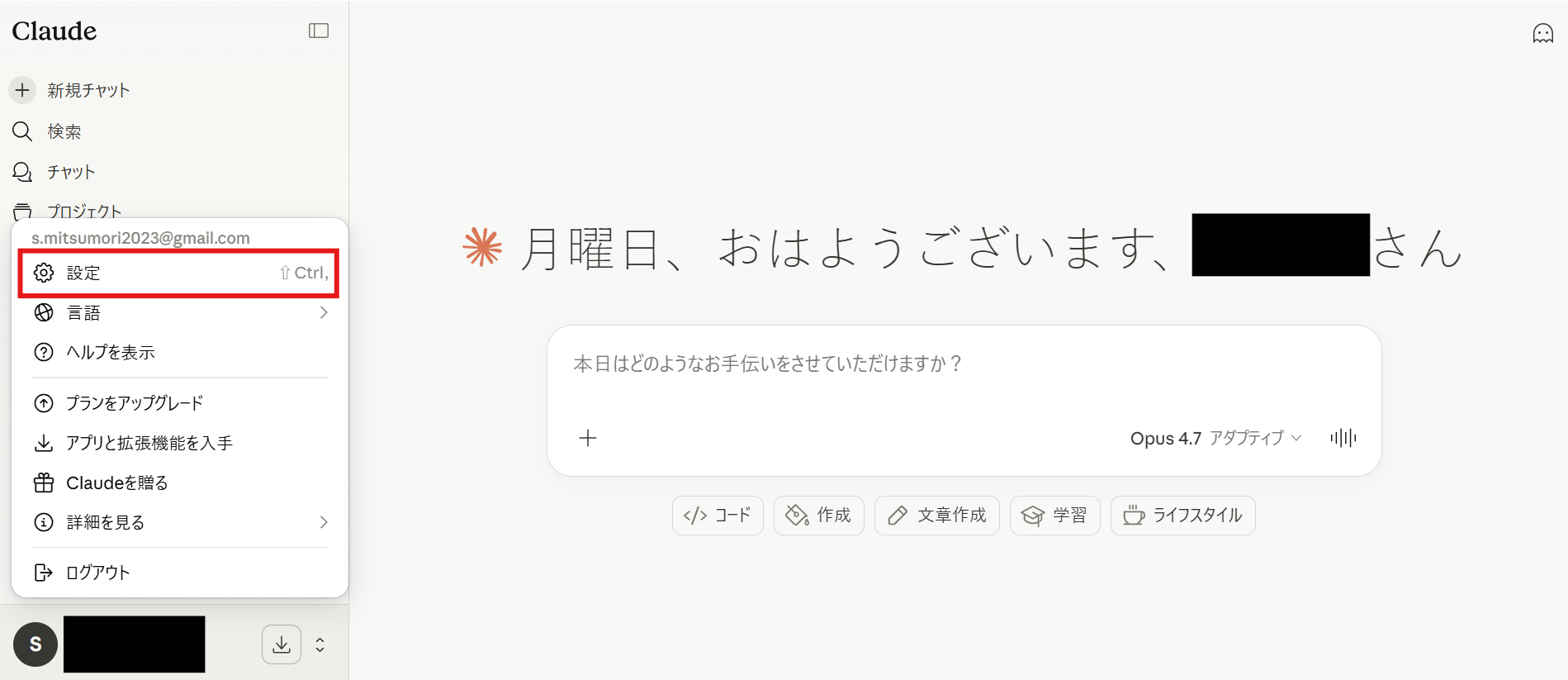
図 1-1:アカウントメニュー →「設定」 -
「プライバシー」タブを選び、トグルを 2 つともオフにする
左メニューの「プライバシー」を選び、以下の 2 つのトグルがオフ(灰色)になっていることを確認してください。オンになっている場合はクリックしてオフに切り替えます。- ロケーションメタデータ:位置情報の利用許可
- Claude の改善にご協力ください:チャット内容を Anthropic の AI モデルの訓練・改善に利用することの許可
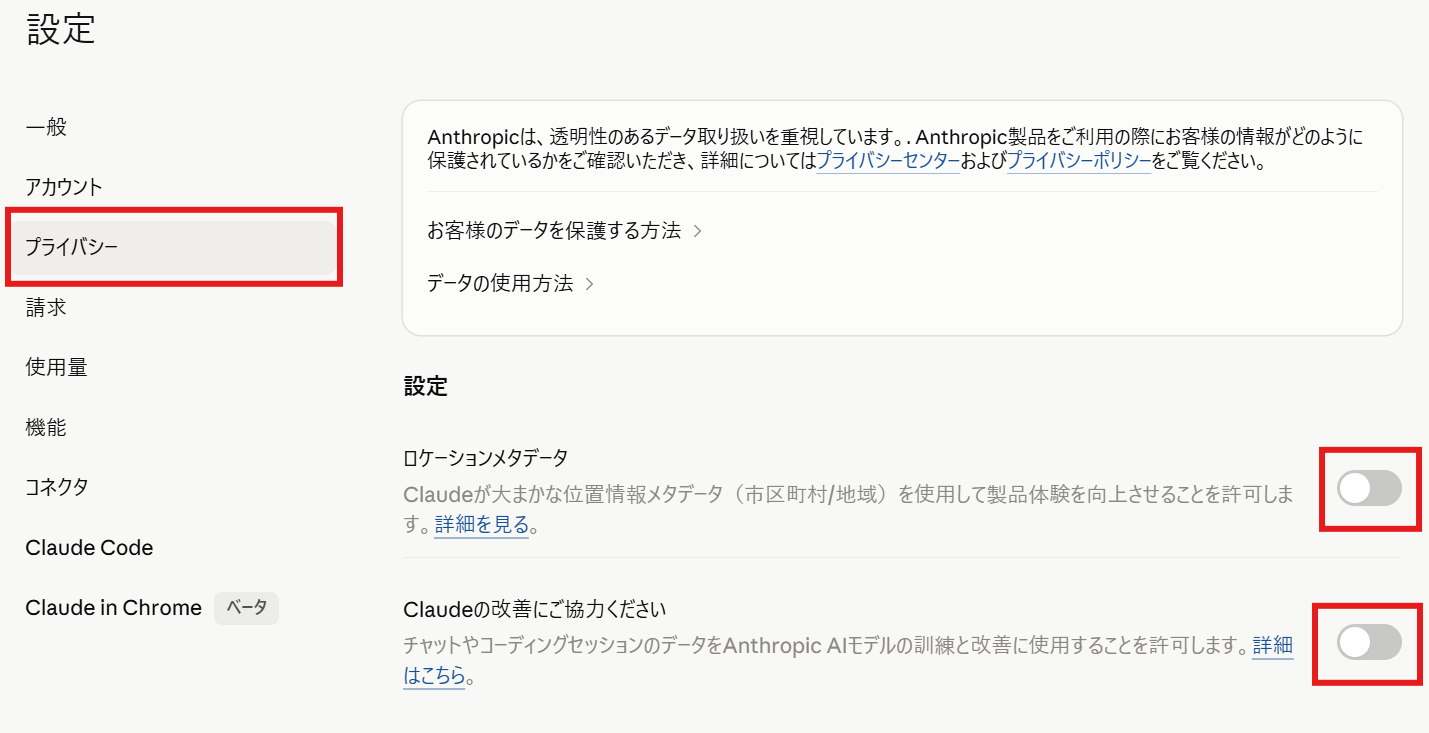
図 1-2:プライバシー設定 — 2 つのトグルをオフに
この設定をしても業務情報は入力不可
オプトアウトしても、無料・個人向けプランは契約上「業務利用に十分なデータ保護」を満たしません。業務情報・顧客情報・機密情報は引き続き入力禁止です。業務用途は会社契約の Team / Enterprise プランを利用してください(詳しくは第 6 章)。
最初の画面とお試しメッセージ
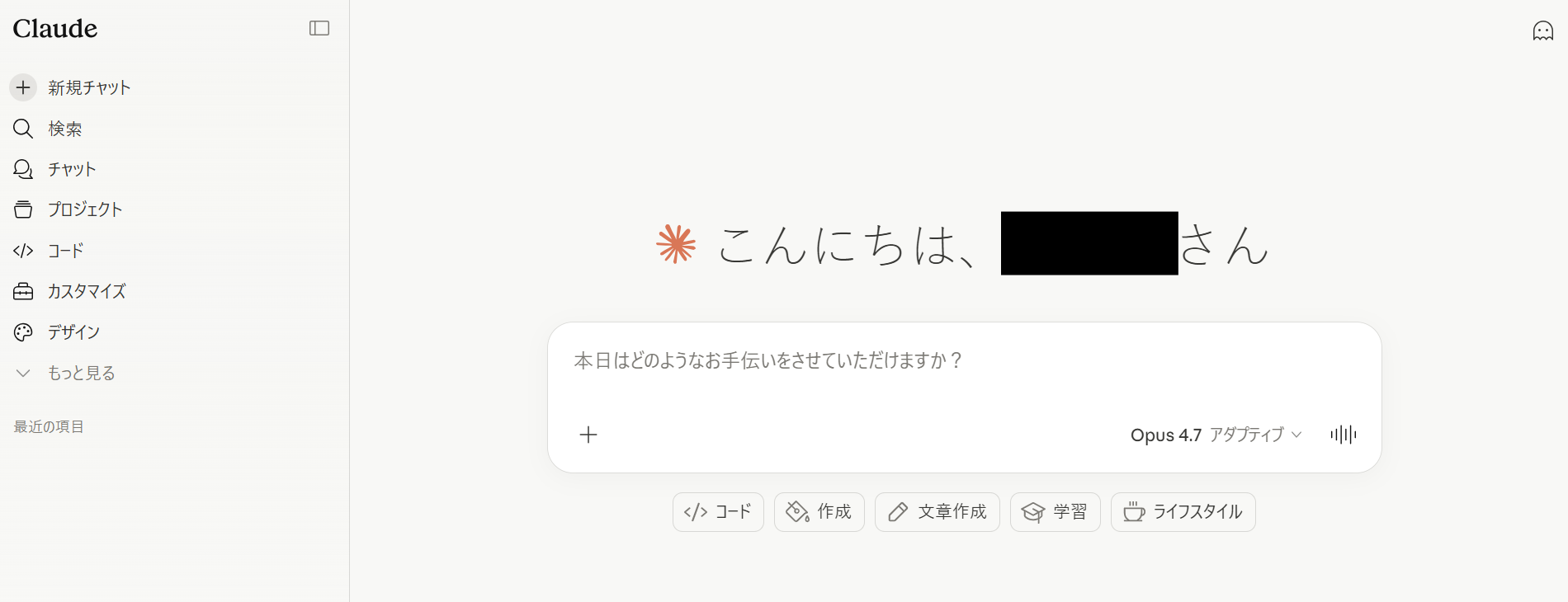
サインアップが完了すると、すぐにチャット画面が開きます。試しに次のような短い依頼を送ってみてください。
最初のメッセージ例
はじめまして。あなたができることを、初心者向けに 5 つ箇条書きで教えてください。
箇条書きのあとに、まず試してみるおすすめの使い方を 1 つ提案してください。
数秒〜十数秒で回答が返ってきます。回答に対して続けて質問・依頼を投げると、文脈をつないだまま会話が続きます。
デスクトップアプリのインストール(任意)
日常的に使うなら、ブラウザのタブから探さなくて済む Windows 版デスクトップアプリの導入をおすすめします。無料プランでもインストール可能です。
- Claude.ai トップページの Download リンク、または公式サイトのダウンロード案内から Windows 版インストーラを取得します(必ず公式から)。
- ダウンロードした実行ファイルを開き、画面の指示に従ってインストールします。
- 初回起動時にログイン画面が出るので、ブラウザ版と同じアカウントでサインインします。
TIP
デスクトップアプリでは、画面のどこからでも素早く呼び出せるグローバルショートカットを設定できます(例:
Ctrl + Alt + Space)。書きかけのメールから瞬時に Claude を呼び出せて便利です。
業務利用について
社内の正式な業務利用に進む段階では、必ず会社が契約・配布したアカウント(Team / Enterprise)を使ってください。個人の無料・Pro アカウントで業務情報を扱うと、データ取扱いやセキュリティが社内基準を満たさない恐れがあります(第 6 章)。
この章のまとめ
- Claude は無料プランでサインアップでき、基本機能はほぼ全部試せる。
- 登録はメールアドレス認証+電話番号認証で 5 分。
- サインアップ直後に「設定 → プライバシー」で学習データ利用とロケーションメタデータをオフにする。それでも業務情報は入力不可。
- 日常利用するならデスクトップアプリを導入。業務利用に進むときは会社配布アカウントへ。